

KING365TV sur PC Ordinateurs Windows et Xbox
Table des matières
Installer King365TV sur PC, Ordinateurs Windows et Xbox
En bref : Votre abonnement king365tv fonctionne sur PC Windows et Xbox. Ce guide vous présente trois méthodes pour regarder King365TV sur votre ordinateur : My IPTV Player (via le Microsoft Store), IPTV Smarters Pro (installation Windows) et Kodi (via l'add-on officiel). Choisissez celle qui vous convient le mieux.
I. King365TV avec My IPTV Player
Si vous voulez regarder King365TV sur PC avec My IPTV Player, voici comment faire :
Étape 1 : Téléchargez et installez My IPTV Player
Allez sur le Microsoft Store pour télécharger My IPTV Player. Utilisez ce lien pour installer l'application : My IPTV Player sur le Microsoft Store.
Étape 2 : Configuration de My IPTV Player
Après avoir installé My IPTV Player, suivez ces étapes pour le configurer :
- Accédez à la section Paramètres et cliquez sur Ajouter une nouvelle liste de lecture et une source EPG.
- Chargez le lien M3U que nous vous avons fourni dans le champ URL de la liste des chaînes distantes.
- Donnez-lui un nom dans le champ Nom de la liste des chaînes distantes, cliquez sur Ajouter une liste distante et revenez à la zone Paramètres.
- Sélectionnez la playlist de la chaîne par son nom dans le menu et cliquez sur Actualiser.
- Accédez à la section Chaînes et cliquez sur une chaîne pour la regarder en direct.
Étape 3 : Fonctionnalités supplémentaires de My IPTV Player
MyIPTV Player dispose également de fonctionnalités supplémentaires qui vous permettent d'enregistrer des vidéos à partir de chaînes et de télécharger des fichiers de vidéo à la demande. Vous pouvez également filtrer les chaînes par type, ajouter et gérer des favoris, ainsi que consulter des guides de programmes pour des chaînes spécifiques. Vous pouvez aussi masquer les chaînes pour adultes ou configurer un code PIN pour verrouiller l'application.
II. King365TV sur PC avec IPTV Smarters Pro
Si vous préférez utiliser IPTV Smarters Pro pour regarder l'abonnement King365TV, voici comment faire :
Étape 1 : Téléchargez et installez IPTV Smarters Pro
Allez sur leur site Web pour télécharger le fichier d'installation. Cliquez ici pour télécharger IPTV Smarters Pro pour Windows.
Étape 2 : Configuration d’IPTV Smarters Pro
Après avoir installé IPTV Smarters Pro, suivez ces étapes pour le configurer :
- Ouvrez l'application — elle vous invitera à créer un nouveau compte et à demander des informations de connexion.
- Entrez les informations de connexion que nous vous avons envoyées, y compris le nom d'utilisateur, le mot de passe et l'URL du serveur.
- Cliquez sur AJOUTER UN UTILISATEUR et vous êtes prêt à commencer à regarder.
⚠️ Attention : Si vous obtenez une erreur « Détails non valides » après avoir cliqué sur AJOUTER UN UTILISATEUR, vérifiez attentivement les champs du nom d'utilisateur et de l'URL. IPTV Smarters a parfois la mauvaise habitude d'insérer des espaces entre les caractères, en particulier après les points. Assurez-vous que les informations saisies sont correctes.
III. King365TV avec Kodi
Kodi est un lecteur multimédia open-source populaire pour Windows, Linux, macOS, Android et d'autres plates-formes. Vous pouvez utiliser Kodi pour diffuser des vidéos, de la musique, des images et des émissions de télévision à partir d'Internet ou d'un disque dur local.
Pour utiliser Kodi avec King365TV, vous devez d'abord installer l'add-on King365TV. Voici comment procéder :
Installation de l’add-on King365TV
- Téléchargez le fichier ZIP de l'add-on King365TV à partir de ce lien : plugin.video.king365tv.zip
- Lancez Kodi sur votre ordinateur Windows.
- Sélectionnez Add-ons dans le menu principal.
- Cliquez sur l'icône de la boîte ouverte en haut à gauche de l'écran.
- Cliquez sur Installer à partir du fichier ZIP.
- Sélectionnez le fichier ZIP que vous avez téléchargé à l'étape 1.
- Attendez que l'add-on soit installé.
Utiliser l’add-on King365TV
Une fois l'add-on installé, voici comment regarder vos chaînes :
- Lancez Kodi sur votre ordinateur Windows.
- Sélectionnez Add-ons dans le menu principal.
- Cliquez sur King365TV pour l'ouvrir.
- Sélectionnez l'option Live TV pour regarder des chaînes de télévision en direct ou Movies pour regarder des films à la demande.
- Sélectionnez la chaîne ou le film que vous souhaitez regarder.
- Profitez de votre contenu.
⚠️ Note importante : Kodi peut ne pas être disponible dans certaines régions en raison de restrictions géographiques. De plus, l'utilisation de certains add-ons tiers peut violer les lois sur le droit d'auteur. Assurez-vous de vérifier les lois locales avant d'utiliser Kodi avec King365TV.
📥 Téléchargez nos apps : Retrouvez toutes nos applications officielles et les applications compatibles depuis la page de téléchargement.
IV. Tous les appareils compatibles
Votre abonnement king365tv fonctionne sur bien d'autres équipements :
Page actuelle — Windows King365TV V3
Boîtiers, téléphones, tablettes
 IBO Player
Samsung, LG, Android TV, iOS XCIPTV Player
Android, Samsung, LG Smart TV
Toutes marques
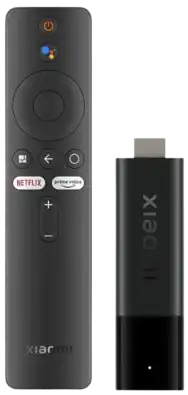 Fire Stick
Amazon
 iPhone, iPad
Apple TV
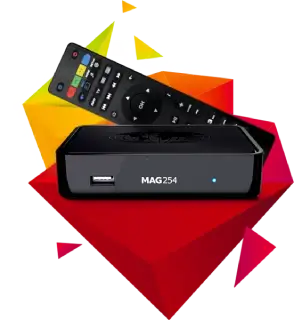 MAG Box
Infomir
King365TV — IPTV premium francophone, plus de dix ans d'activité. +4 700 chaînes 4K FHD, VOD, EPG. Récupération automatique des identifiants via l'espace client exclusif. Assistance 7j/7. Tarifs compétitifs.
← Accueil king365tv

Articles connexes


Cet article comporte 0 commentaires